CPU Z 多设备同步 下载与安装指南 202608:高效跨平台硬件监测实操
本指南专为高频办公用户与IT技术支持人员打造,详解如何在2026年8月利用CPU-Z进行多设备硬件参数的精准监测与配置同步。文章涵盖Windows与Android双端部署流程,并提供通过导出标准报告实现多终端配置比对的实操方案,帮助您快速排查硬件兼容性故障。

在多设备协同办公与混合IT环境普及的2026年,统一管理不同终端的硬件状态成为提升工作效率的关键。CPU-Z作为享誉全球的专业硬件检测工具,不仅能深度透视单机硬件核心参数,更能通过标准化的数据导出实现多设备间的配置同步与对比。本文将为您详解截至2026年08月的最新多设备部署与同步实操指南。
第一步:双端部署与运行环境准备
要实现多设备间的硬件数据同步与比对,首先需要在各终端正确安装客户端。截至2026年08月,CPU-Z官方通道提供了针对不同平台的定制化版本。对于Windows设备(支持Win7/Win10/Win11 32/64-bit),您可以访问官方下载页获取安装包(.exe)或免安装的绿色版(.zip);对于Android移动端,则可通过获取APK安装包进行部署。在下载前,建议高频办公用户先访问系统要求页面,确认目标设备的运行环境满足底层驱动的调用需求,以确保实时监测数据(如核心频率、电压波动)的精准呈现。

第二步:利用XML/TXT报告实现多设备配置“手动同步”
由于CPU-Z本身不提供云端账号同步功能,多设备同步的核心在于利用其内置的报告导出机制。在Windows客户端的底部工具栏中,点击“Tools”下拉菜单,选择“Save Report as .TXT”或“Save Report as .XML”。将生成的标准化配置文件保存至企业网盘或共享文件夹中。在另一台目标设备上,使用相同的命名规则导出报告。通过第三方的文本对比工具,您可以快速导入这两份XML文件,实现多台设备间处理器指令集、主板BIOS版本以及内存时序的直观同步对比,极大提升了多台办公设备的管理效率。

排查实战:解决多台PC内存时序不一致导致的系统死机
在企业批量部署办公电脑时,常因硬件批次不同导致兼容性问题。例如,某企业IT支持人员在排查一批同型号工作站频繁蓝屏的故障时,通过在各设备上运行CPU-Z并导出SPD信息进行比对。在“SPD”选项卡中,发现虽然两台设备的内存容量与频率显示一致,但通过对比导出的XML数据,发现A设备的内存颗粒来自厂商X,时序为CL40,而B设备则混用了厂商Y的CL46颗粒。这种细微的时序差异在多设备协同渲染时极易引发冲突。通过CPU-Z的详细参数对比,技术人员迅速锁定了混料源头,完成了硬件的精准替换。
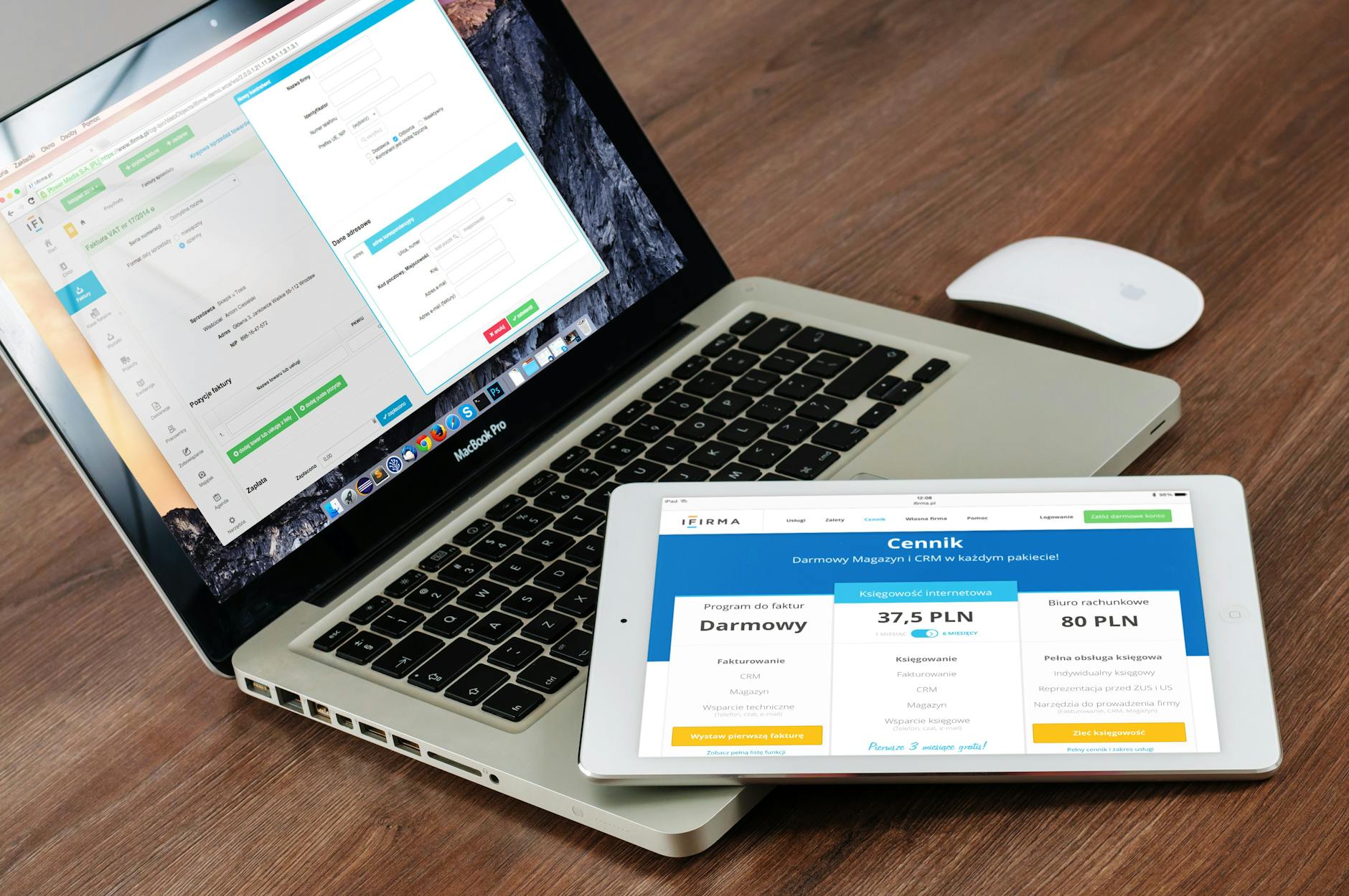
跨平台协同:Android移动端与PC端核心参数比对
对于需要同时管理移动办公设备与桌面工作站的用户,跨平台的数据比对同样不可或缺。Android版CPU-Z能够实时监测移动端SoC的各个核心频率、电池电压及热传感器状态。为了方便与PC端硬件进行统一建档,用户可以参考功能矩阵页面,了解不同平台版本的能力差异。将Android端导出的硬件规格说明与PC端的经典版报告汇总至同一表格中,不仅有助于评估移动端设备在多任务处理时的性能瓶颈,还能为企业后续的设备升级与采购提供科学的数据支撑。
总结
若要获取最新版客户端并了解详细的系统运行条件,请立即访问 [CPU-Z官方通道](/official-entry.html) 获取安全下载链接;您也可以前往 [Z功能矩阵CPU-Z](/matrix.html) 深入了解各版本的功能模块与适用任务。
相关阅读:CPU Z 多设备同步 下载与安装指南 202608,CPU Z 多设备同步 下载与安装指南 202608使用技巧,办公设备调优:CPU Z 202631 周效率实践清单