CPU Z对比实测:高频办公场景下的硬件基准与性能调优指南
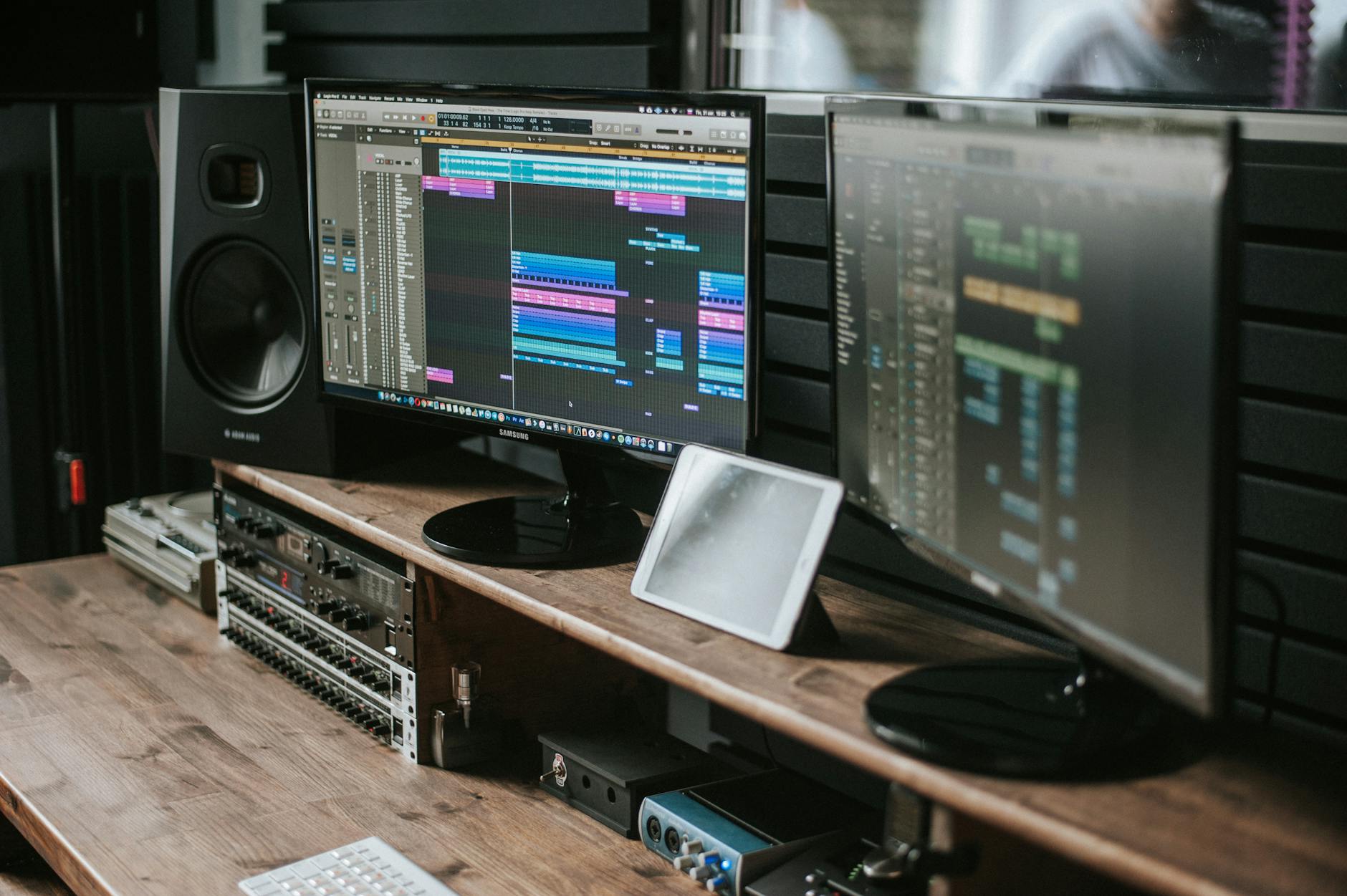
针对高频办公用户,本文深入探讨 CPU Z对比功能的实际应用。通过解析 Bench 17.01.64 等不同版本的跑分逻辑,帮助用户在多设备同步与办公环境下快速识别硬件瓶颈。文章涵盖了从单核性能排查到多线程生产力评估的实战技巧,旨在提升办公设备的选型效率与稳定性,确保在处理复杂报表与多任务切换时拥有底层的硬件支撑。
在追求极致生产力的办公环境中,硬件的细微差异往往决定了软件运行的流畅度。CPU Z对比功能不仅是一个简单的跑分工具,更是办公族排查系统卡顿、优化多任务流的核心抓手。
突破“体感”偏差:利用对比功能定位办公本降频诱因
许多办公用户在处理大型 Excel 报表或开启数十个 Chrome 标签页时,常感到电脑莫名卡顿,即便配置看似不低。此时,单纯查看任务管理器无法量化性能损耗。通过 CPU Z 的“Bench”标签页,点击“Reference”下拉菜单,将当前设备与同型号标准库进行 CPU Z对比,是最高效的排查手段。例如,若你的 i7-1165G7 单核跑分显著低于 550 分的基准值,通常意味着散热模组积灰或电源计划被限制在“节能模式”。这种基于数据的量化对比,能直接跳过盲目重装系统的误区,通过调整 Windows 性能滑块或清理风扇,快速找回流失的办公效率,确保在视频会议与文档编辑并行时不再掉帧。
隐藏的性能杀手:内存频率对 CPU Z 对比结果的影响
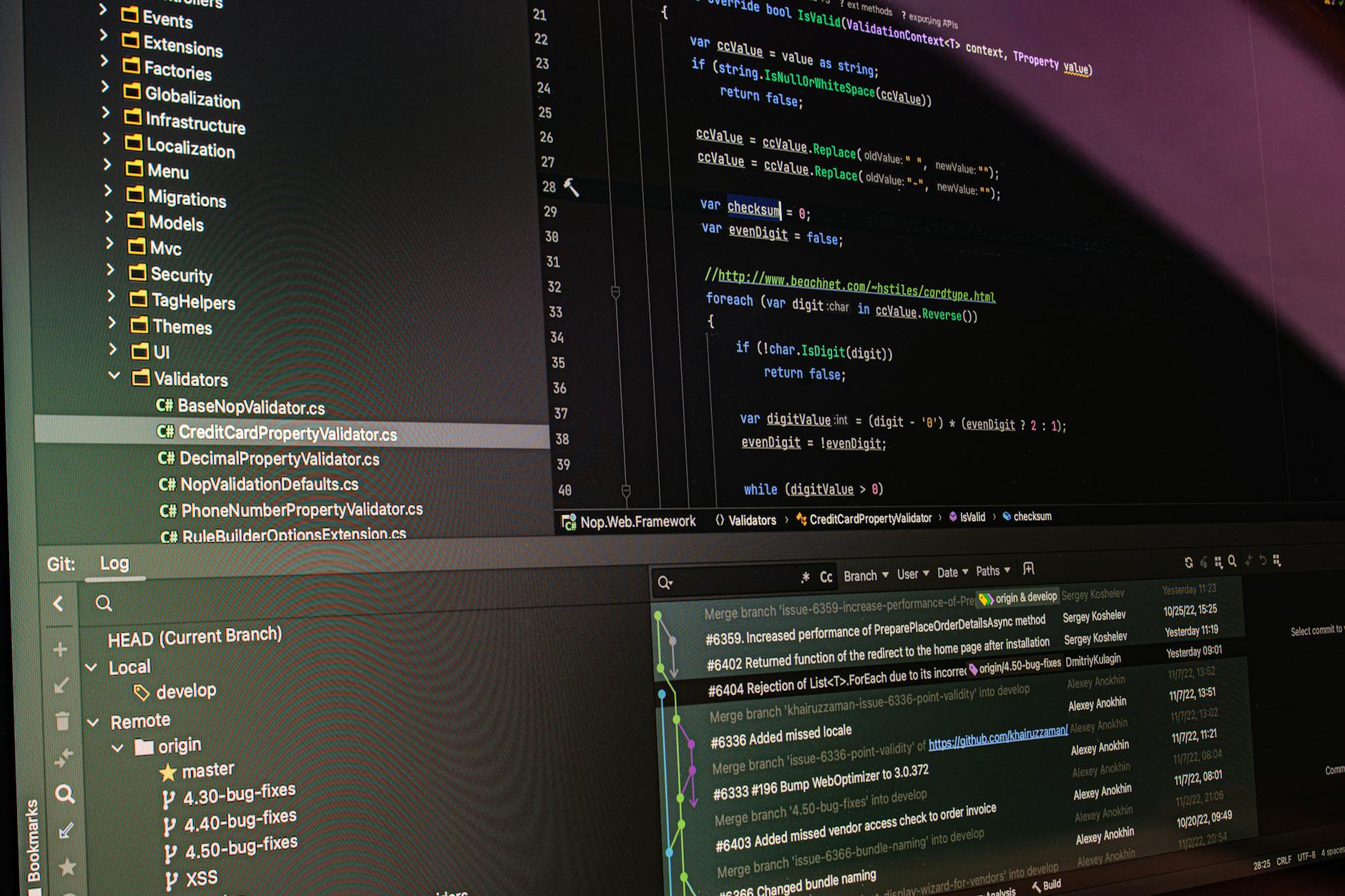
很多用户反馈,明明 CPU 型号一致,但在 CPU Z对比中得分却差了 10% 以上。实战经验表明,这往往是内存双通道或频率设置(XMP/DOCP)导致的。在 CPU-Z 的“Memory”选项卡中,检查 Uncore Frequency 是否达标。如果是高频办公环境,内存延迟会直接拖累 CPU 的指令执行效率。在进行 Bench 对比前,务必确认内存运行在最高支持频率上。对于使用核显的办公本,内存带宽的差异甚至会反映在 CPU-Z 的多线程得分波动中。通过这种细微参数的交叉比对,用户可以精准定位是处理器性能衰减,还是周边配置拖了后腿,从而通过开启 BIOS 中的内存加速选项,实现零成本的办公性能飞跃。
跨代性能权重:Bench 17.01.64 算法下的生产力评估
在进行 CPU Z对比时,版本号的选择至关重要。目前主流的 Bench 17.01.64 相比旧版,更侧重于 AVX 指令集的权重,这直接关联到现代办公软件中视频剪辑与数据加密运算的效率。对于高频办公用户而言,多线程(Multi Thread)的对比数值是衡量多任务处理能力的关键。例如,在对比 Ryzen 7 5800U 与 i7-1260P 时,不能仅看主频,而应关注 CPU-Z 提供的多核倍率(Multi Thread Ratio)。若倍率低于核心数比例,说明软件调度存在冲突。建议在关闭所有后台同步工具(如 OneDrive 或企业微信)后进行纯净测试,以获得最具参考价值的硬件底色数据,为后续的软件环境优化提供科学依据。

批量办公设备选型:如何建立私有性能基准库
企业 IT 采购或个人多设备同步场景下,CPU Z对比不仅是跑分,更是资产校验。通过 CPU-Z 的“Tools”下拉菜单,利用“Save Report as .TXT”功能,可以将不同批次的办公电脑数据导出。对比不同批次设备在相同电压下的时钟频率稳定性,可以有效规避硬件“抽奖”行为。特别是在远程办公普及的今天,通过对比家中台式机与公司笔记本的单核性能差值,可以合理分配任务权重——将复杂的代码编译或大图渲染留在高性能节点,而将文档协作留在轻便终端。这种基于硬件能力的动态工作流调整,是顶级办公黑客提升跨设备协作效率的必备修养,确保每一分硬件预算都转化为实际的产出。
常见问题
为什么我的 CPU Z 对比分值每次运行都有几十分的波动?
这通常由 Windows 后台的“系统中断”或自动更新进程引起。建议在任务管理器中确认 CPU 占用率为 0%-1% 时再运行 Bench。此外,笔记本电脑是否连接电源适配器会极大影响功耗墙(PL1/PL2)的释放,导致对比结果产生断层式差异。
在 CPU Z 官方对比列表中找不到我的老旧型号怎么办?
此时可利用“Submit and Compare”功能将数据上传至 Validator 数据库。通过网页端的全局搜索,你可以找到全球用户上传的同型号最高与平均跑分。这比软件内置的有限 Reference 列表更具参考价值,尤其适合评估二手办公设备的残余性能。
跑分对比时单核分很高,但办公依然卡顿是软件问题吗?
CPU Z对比主要衡量算力上限。如果单核得分正常但体感卡顿,请切换到“Caches”选项卡查看三级缓存(L3 Cache)是否被异常占用,或检查硬盘 4K 随机读写性能。高性能 CPU 配合低速固态硬盘是典型的办公性能瓶颈组合。
总结
立即获取最新版 CPU-Z 官方工具,开启您的办公设备性能体检,让每一分算力都精准服务于您的生产力工作流。